Jeg har problemer med å fjerne uønskede deler fra en video jeg lastet ned med Peggo YouTube Downloader.
Løst av Peggo YouTube-nedlaster
Problemet
På grunn av dens mange funksjoner bruker jeg Peggo YouTube Downloader regelmessig for å vise offline-videoer og for å trekke ut lyd fra musikkvideoer. Når det gjelder å lagre videoer i 1080p og 720p kvalitet, gir dette verktøyet en fremragende visuell opplevelse. Men nylig har jeg hatt problemer med å fjerne uønskede deler fra en nedlastet YouTube-video. Til tross for dens funksjon som ID3-Tag-Editor, mangler Peggo YouTube Downloader et intuitivt brukervennlighet når det kommer til redigeringsfunksjonen. Derfor støter jeg på problemer med å fjerne deler av videoen eller konvertere den til et annet format.
Skjermbilder
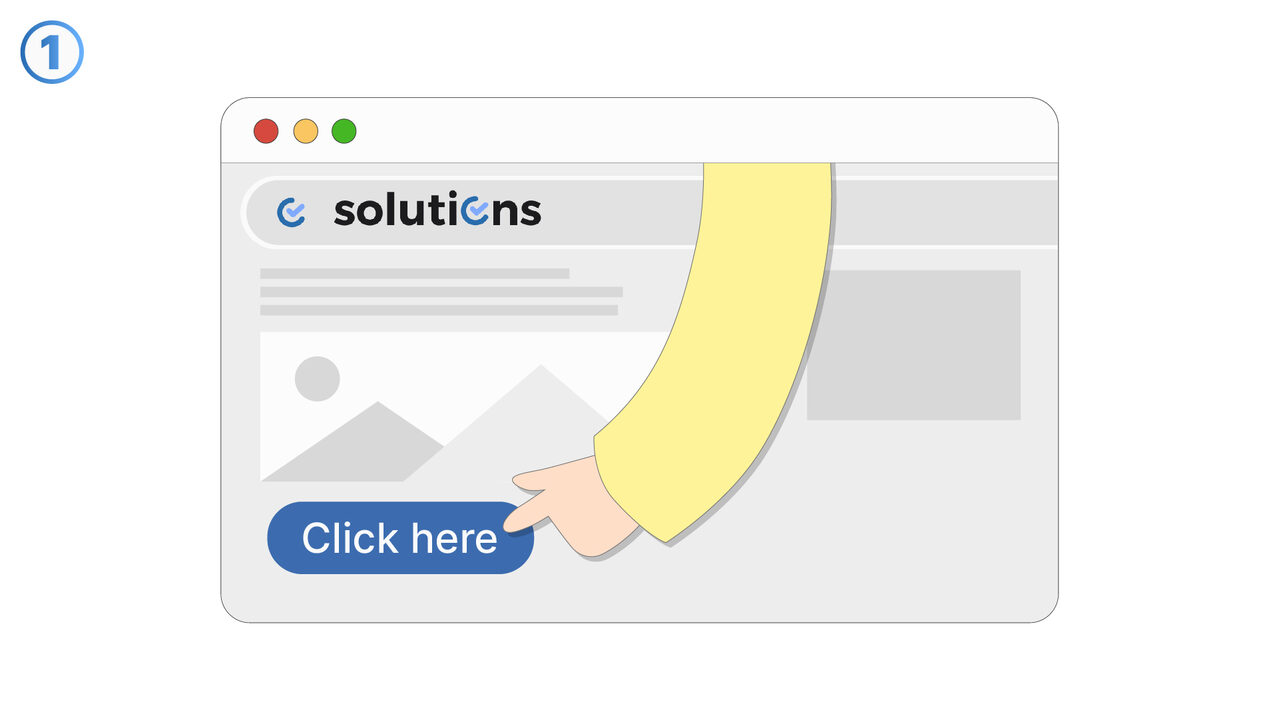
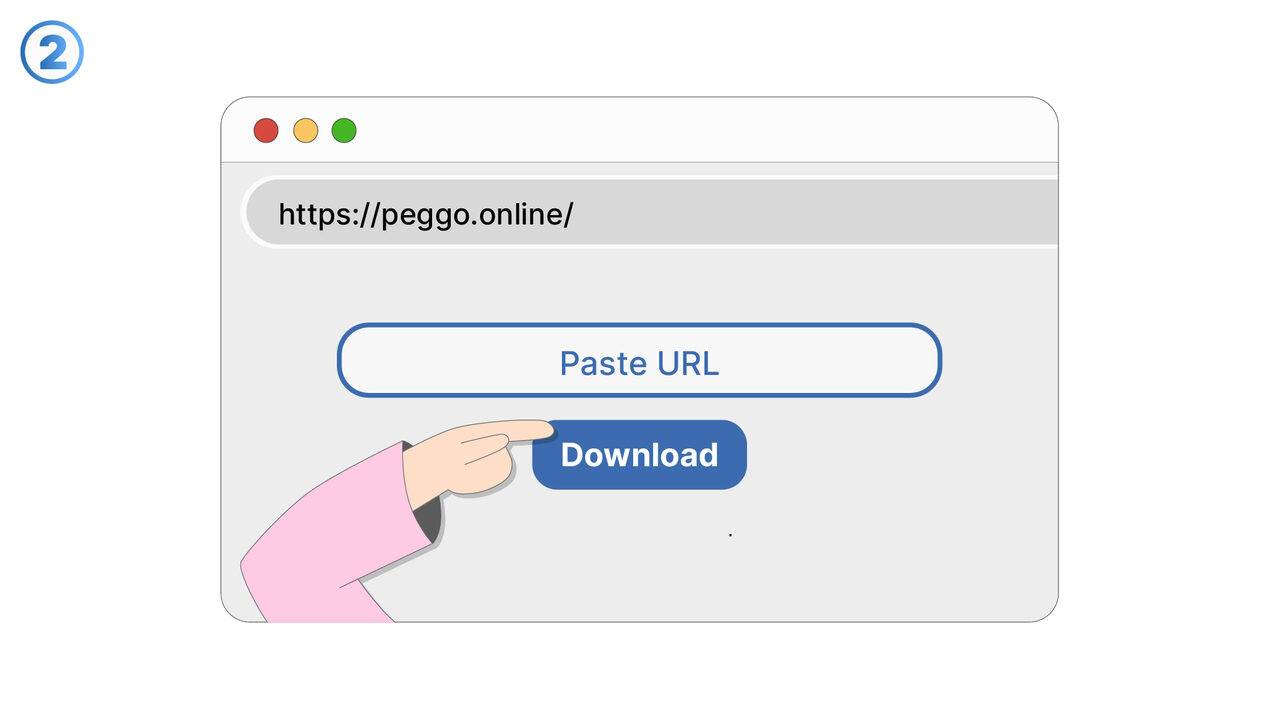
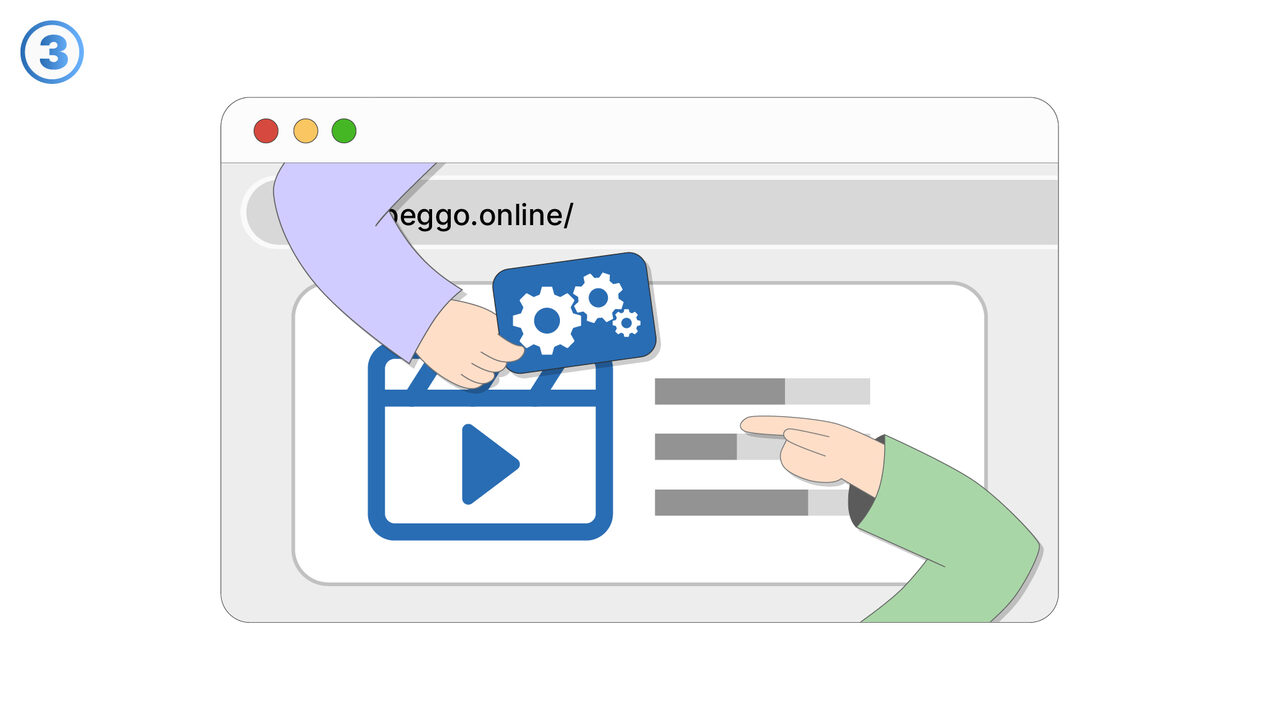
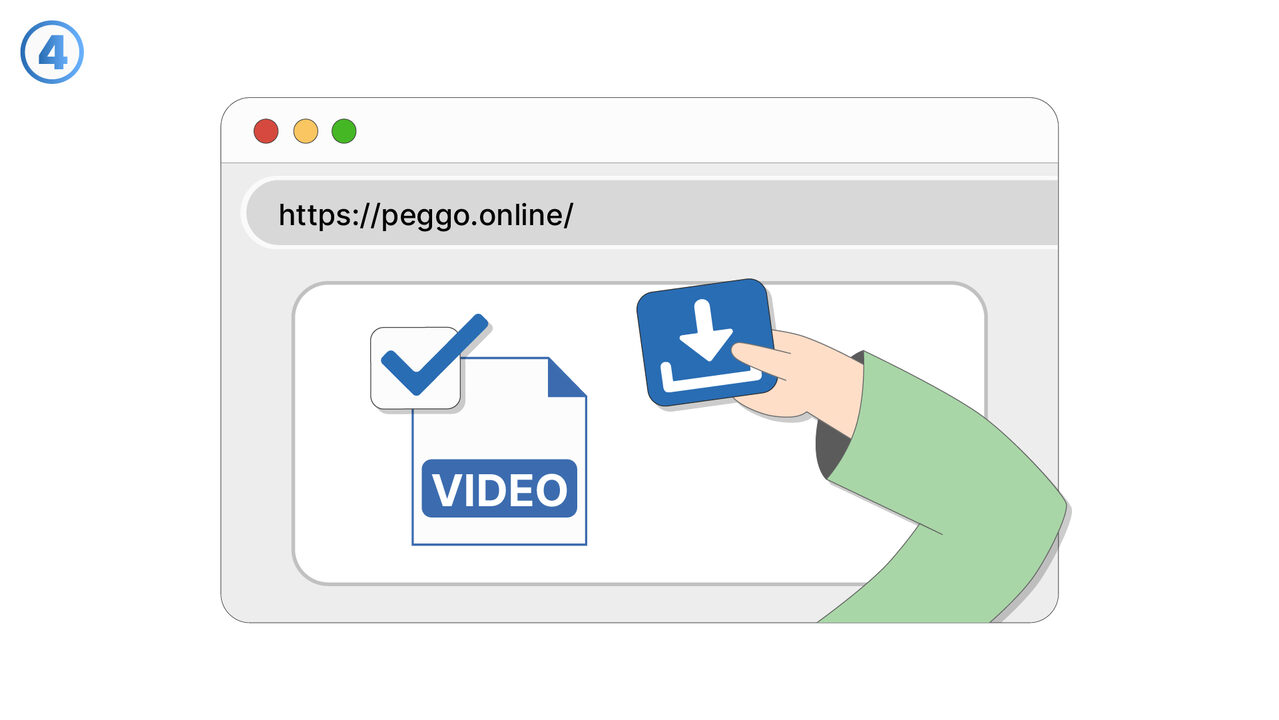
Løsningen
For å løse problemet med redigeringsfunksjonen til Peggo YouTube Downloader, kan du bruke verktøyet på følgende måte: Etter at videoen er lastet ned, åpne ID3-Tag-Editor for verktøyet. Der finner du alternativer for å klippe og konvertere videoen. Velg området i videoen du vil fjerne og klikk på "Klipp". For å konvertere, velg ønsket format fra rullegardinmenyen og klikk på "Konverter". Når alle justeringer er utført, klikk på "Lagre". Nå skal den redigerte videoen være i den valgte ut-mappe.
Ekstern ressurs
https://peggo.tv/
Bruk dette verktøyet som en løsning på følgende problemer
- Jeg kan ikke laste ned YouTube-videoer for offline-visning.
- Jeg har problemer med å ekstrahere lydklippet fra YouTube-videoer med Peggo YouTube Downloader.
- Jeg må laste ned YouTube-videoer i bestemt videokvalitet.
- Jeg må redigere ID3-taggene på videoen jeg lastet ned fra YouTube.
- Jeg må konvertere YouTube-videoen jeg har lastet ned med Peggo til et annet format.
- Jeg kan ikke optimalisere videoen jeg lastet ned med Peggo for forskjellige enheter.
- Jeg har problemer med å håndtere flere videonedlastinger samtidig.
- Jeg kan ikke stoppe og fortsette videonedlastinger med Peggo YouTube Downloader.
- Jeg kan ikke lagre videoer som er lastet ned med Peggo YouTube Downloader på et bestemt sted på enheten min.
Kjenner du en bedre løsning? La oss vite det.
Hvis du kjenner et verktøy eller en tilnærming som kan hjelpe folk med å løse et problem vi ikke har dekket ennå, vil vi gjerne høre om det.